Ziel & Überblick
Im Portal laden abgebende Schulen Personendaten hoch und können die für ihren Zugang freigegebenen Angaben sicher verwalten und exportieren.
- Kontrollierte Übernahme von Schülerdaten mit Vorschau
- Je nach Berechtigung: Anzeige von Bewerbungen, Zielschulen, Bildungsgängen und Status
- Gemeinsame Filter, 50 oder 100 Datensätze je Seite und gruppierte Aktionen für markierte Datensätze
- Export als passwortgeschützte ZIP mit Excel-Datei
Arbeitsoberfläche & Aktionsleiste
Über die grüne Portalnavigation erreichen Sie die Startseite und Neuigkeiten. Im Menü Einstellungen finden Sie Konfiguration sowie bei entsprechender Freischaltung Zusatzdaten der BBSen und Dokumente. Alle Text- und Funktionsseiten verwenden dieselbe Navigation. Nach der Anmeldung zeigt sie Ihre Organisation und Ihr Konto. Auf dem Smartphone öffnen Sie zuerst Navigation umschalten und anschließend Einstellungen.
Die Portal-Datenverwaltung ist so aufgebaut, dass Sie die Treffermenge zuerst eingrenzen und erst danach eine Aktion ausführen. Welche Bereiche sichtbar sind, hängt von Ihren persönlichen Rechten ab.
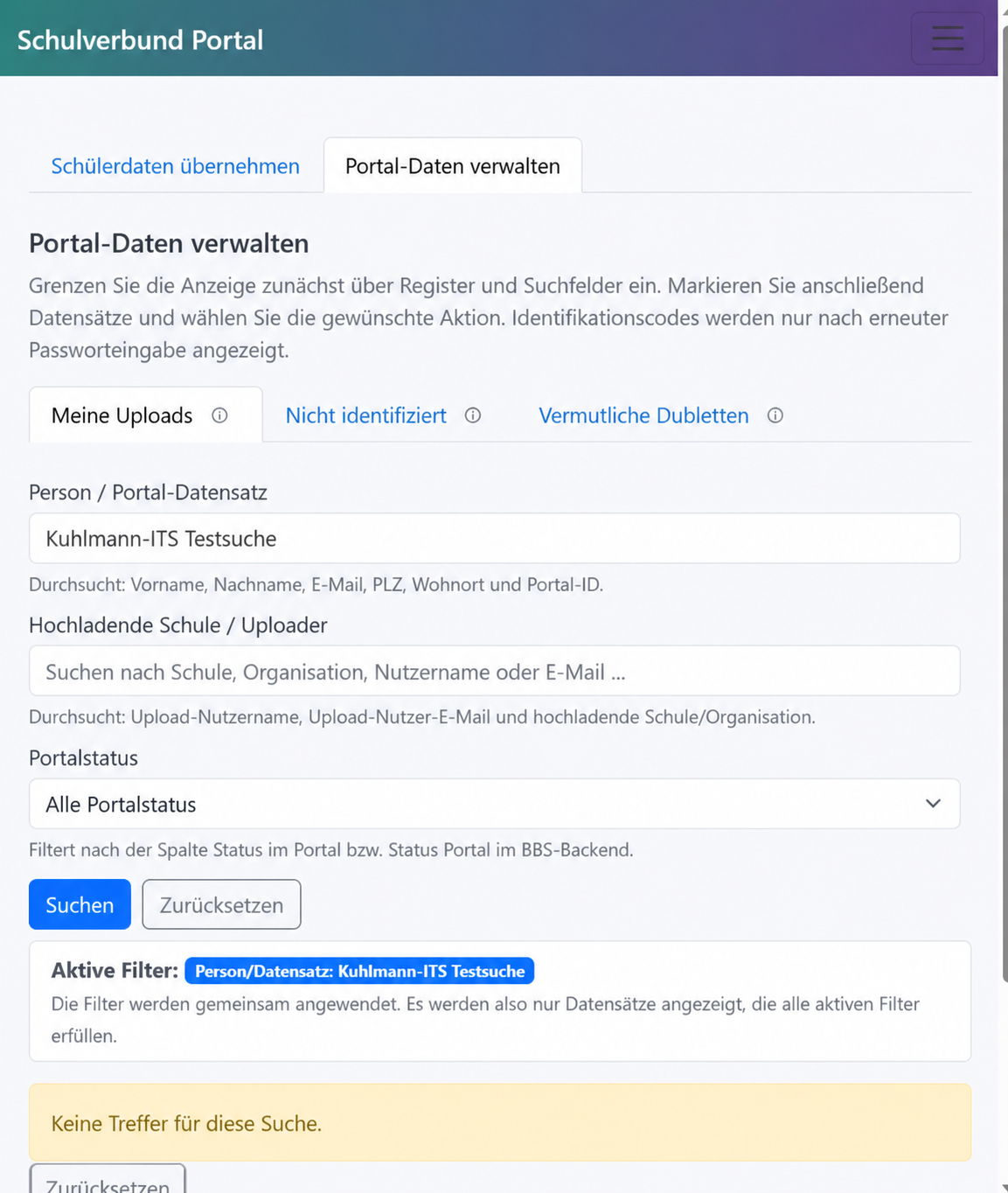
Suche und Filter: Person, hochladende Schule und die für Sie freigegebenen Statusfilter stehen in einem gemeinsamen Bereich. „Suchen“ wendet die Angaben zusammen an; „Zurücksetzen“ entfernt sie.
Anzeige und Hilfe: Klappen Sie diesen Bereich bei Bedarf auf. Unter „Spalten auswählen“ bestimmen Sie die sichtbaren Fachspalten und speichern die Auswahl dauerhaft für Ihr Portal-Konto. Portal-ID und Zeilenauswahl bleiben sichtbar. „Standard wiederherstellen“ setzt Ihre Auswahl zurück; Rechte für geschützte Spalten bleiben maßgeblich. Hier öffnen Sie auch die Abkürzungen der Bildungsgänge, diese Anleitung und die QR-Codes der verbundenen BBSen. Diese Bedienelemente benötigen keine markierten Datensätze.
Markieren Sie die gewünschten Zeilen und kontrollieren Sie den Auswahlzähler, bevor Sie eine Aktion ausführen. Die Aktionsgruppen führen zur Tokenverwaltung, zum Export, zur Verknüpfung, zum Portalstatus und zum Löschen. Hinweise an den Schaltflächen erklären deren Zweck.
Administration: Berechtigte Administrationskonten finden den vollständigen CSV-Export und das Änderungsprotokoll in einem eigenen aufklappbaren Bereich direkt unter „Anzeige und Hilfe“. Diese Funktionen beziehen sich nicht auf die aktuelle Markierung.
Testdatensatz unter der Portal-ID kennzeichnet künstliche Personen aus den Testfunktionen des Schulbackends. Auch mit diesen Personen können reguläre Bewerbungen und Anmeldungen erstellt, verarbeitet und exportiert werden. Die Kennzeichnung bleibt bei weiteren Vorgängen dieser Portalperson erhalten und ändert keine Zugriffsrechte. Für Rückfragen zur Vorbereitung und zum Löschen der Versuche ist die zuständige BBS verantwortlich.
Schülerdaten übernehmen
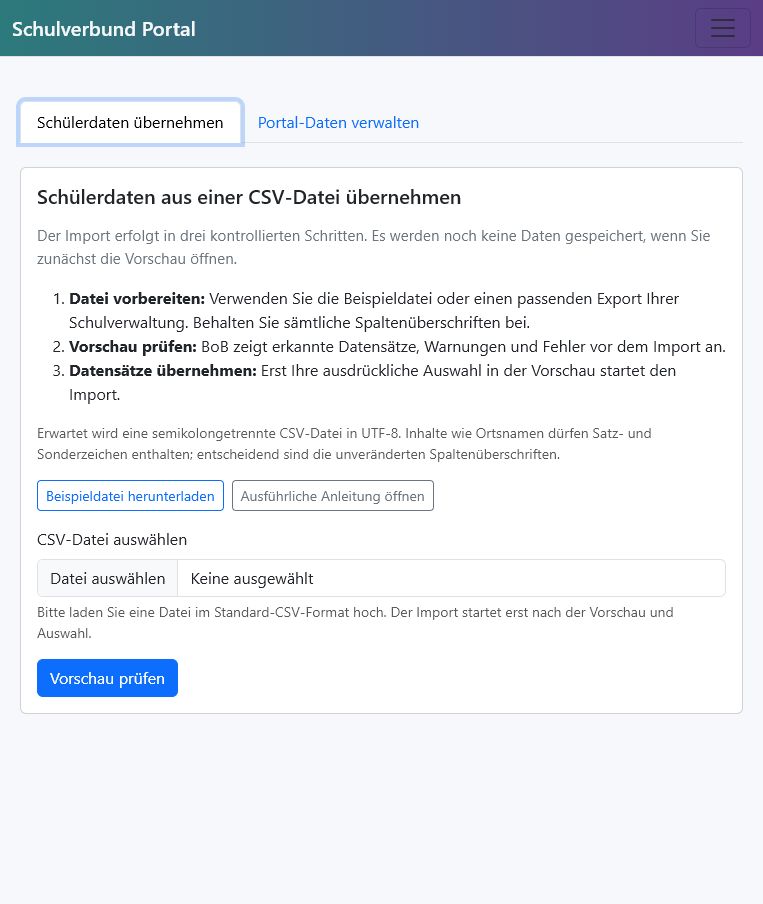
Mit dem Datenimport übernehmen Sie mehrere Personendatensätze kontrolliert aus einer CSV-Datei. Die Vorschau trennt die Prüfung von der endgültigen Speicherung.
Datei vorbereiten
- Verwenden Sie eine CSV-Datei mit Semikolon als Trennzeichen und möglichst UTF-8 als Zeichencodierung.
- Laden Sie die im Portal bereitgestellte Beispieldatei herunter und lassen Sie deren vollständige Spaltenüberschrift unverändert.
- Eine Zeile entspricht einem Personendatensatz. Nachname, Vorname und Geburtsdatum müssen vorhanden sein. Die CSV-Spalte für den Geburtsort bleibt enthalten; ihr Wert darf leer sein.
- Das Geburtsdatum wird im Format
TT.MM.JJJJangegeben, beispielsweise07.06.2010. - Eine erreichbare E-Mail-Adresse ist nicht in jedem Fall Pflicht, wird für eine sichere spätere Kontaktaufnahme aber empfohlen.
Felder und Auswahlwerte
| Feldgruppe | Hinweise |
|---|---|
| Person | Name, Geburtsdaten und Anschrift müssen der betreffenden Person eindeutig zugeordnet sein. |
| Kontakt | E-Mail-Adresse und Telefonnummern vor dem Import auf Tippfehler prüfen. |
| Auswahlwerte | Geschlecht, Familienstand, Konfession, Staatsangehörigkeit, Familiensprache, Vorbildung und Schulabschluss werden mit den zentralen Wertelisten abgeglichen. |
| Leistungsdaten | Noten sowie Arbeits- und Sozialverhalten nur übernehmen, wenn die Angaben sicher vorliegen. |
| Erziehungsberechtigte | Bei minderjährigen Personen können Kontaktdaten der Erziehungsberechtigten ergänzt werden. |
Eine Auswahl wird nur bei eindeutiger Zuordnung gespeichert. Bei unbekannten oder mehrdeutigen Angaben bleibt das Feld leer; die Vorschau zeigt dazu einen Hinweis. Prüfen Sie den Wert anhand der aktuellen Werteliste und berichtigen Sie bei Bedarf Ihre Datei.
Aktuelle Wertelisten im Portal anzeigen
Import durchführen
- Öffnen Sie Schülerdaten übernehmen und wählen Sie die vorbereitete CSV-Datei.
- Klicken Sie auf Vorschau prüfen. Zu diesem Zeitpunkt werden noch keine Datensätze gespeichert.
- Prüfen Sie erkannte Datensätze, zugeordnete Auswahlwerte und sämtliche Warnungen.
- Korrigieren Sie die Ausgangsdatei, wenn Pflichtangaben fehlen oder Zuordnungen nicht stimmen, und erzeugen Sie anschließend eine neue Vorschau.
- Markieren Sie ausschließlich die Datensätze, die übernommen werden sollen.
- Bestätigen Sie die endgültige Übernahme.
Meldungen verstehen
Ein roter Kasten Import blockiert nennt den Grund, warum eine Zeile nicht übernommen werden kann. Das gilt etwa, wenn Nachname, Vorname und Geburtsdatum bereits in derselben Kombination vorhanden sind; ein anderer Geburtsort hebt diese Dublette nicht auf. Solche Zeilen können Sie nicht markieren. Ergänzende Angaben stehen unter Weitere Hinweise. Sie sperren den Import nicht, müssen aber vor der Auswahl geprüft werden.
- Bereit: Die Prüfung hat keine Auffälligkeiten ergeben. Der Datensatz ist für den Import vorausgewählt.
- Hinweis: Ein Wert wurde angepasst oder ein optionales Feld blieb leer. Prüfen Sie, ob dies fachlich richtig ist.
- Import blockiert: Die Vorschau nennt den Sperrgrund. Korrigieren Sie fehlende oder ungültige Pflichtangaben. Bei einer Dublette prüfen Sie den bereits vorhandenen Datensatz; legen Sie keine zweite Identität an.
- Fehler: Der Datensatz kann nicht gespeichert werden, etwa wegen fehlender Pflichtfelder, einer falschen Überschrift oder eines ungültigen Datums.
Daten & Status
Der Arbeitsbereich Daten verwalten listet die für Sie freigegebenen Datensätze. Ob zusätzlich Bewerbungen, Zielschulen, Bildungsgänge, Status und Wunschhinweise sichtbar sind, wird für jeden Portalzugang gesondert festgelegt.
Ein leicht gelb hinterlegtes Datenfeld mit einer Markierung am linken Rand wurde nach dem ursprünglichen Datenimport geändert. Wenn Sie den Mauszeiger auf das Feld bewegen, sehen Sie den Zeitpunkt der Änderung. Die Kennzeichnung macht deutlich, dass der aktuelle Wert vom ursprünglich hochgeladenen Wert abweichen kann.
Wenn Ihr Zugang für den Bewerbungsverlauf freigegeben ist, sehen Sie den Portalstatus und getrennt davon die Status der einzelnen Bildungsgangwünsche. Ohne die schulübergreifende Datensatzberechtigung bearbeiten Sie nur selbst hochgeladene Datensätze. Besitzt Ihr Konto zusätzlich die Berechtigung für alle Datensätze, darf es den Portalstatus aller in dieser Portalansicht freigegebenen Datensätze festlegen.
Pflegen Sie den Portalstatus nach dem bekannten Stand der Person: Verbleibt an der aktuellen Schule, Unbekannt, anderweitig versorgt oder versorgt. Liegen keine weiteren Informationen vor, belassen Sie Neuer Datensatz/unverändert. Der Portalstatus beschreibt den allgemeinen Stand und ersetzt keinen Wunschstatus an einer BBS.
Bei Bewerbungen existieren bis zu drei Wünsche (BG1–BG3); je Wunsch gibt es einen Bildungsgangstatus. Konten mit Gesamtsicht sehen die Status der zugeordneten Schulen in einer eigenen Spalte, auch ohne Verlaufsrecht. Bildungsgänge, Betriebe und Wunschhinweise in der ausführlichen Spalte Bewerbungen/Anmeldungen benötigen weiterhin die gesonderte Berechtigung.
Die grüne Kennzeichnung versorgt an der Portal-ID bedeutet, dass die Person eindeutig im aktiven Schülerbestand einer verbundenen BBS gefunden wurde oder bereits einen zugehörigen Wunsch auf vor Ort / nimmt am Unterricht teil hat. Ist die Fachrichtung noch offen, steht darunter Bildungsgang noch nicht eindeutig zugeordnet. Ein einzelner abgelehnter oder offener Wunsch bleibt mit seinem eigenen Status sichtbar; die Personenkennzeichnung ändert weder diesen Wunsch noch den separat gepflegten Portalstatus.
Sie sehen den Nachweis mit dem Recht zur Einsicht in den Bewerbungsfortschritt oder dem Recht auf den Gesamtbestand. Ohne Verlaufsrecht zeigt die Gesamtsicht nur Status an Schulen, keine Wunschhinweise oder weiteren Verlaufsangaben. BoB prüft vor der Anzeige die sichere Zuordnung und den aktiven Schülerbestand; mehrdeutige oder widersprüchliche Funde werden nicht angezeigt.
Steht stattdessen Identität prüfen, stehen Kennungen und persönliche Angaben im Widerspruch zueinander. Der Hinweis kann bei verschiedenen Personenkennungen und zugleich gleichem Nachnamen, Vornamen und Geburtsdatum oder bei derselben Portal- beziehungsweise Vorgangszuordnung erscheinen. Klären Sie die betroffenen Angaben, bevor Sie Datensätze ändern oder verknüpfen; BoB übernimmt anhand dieser persönlichen Merkmale keine Personenkennung automatisch.
Bei einem älteren Schülerfund ohne aktuellen Nachweis erstellen Sie eine neue Vorschau oder warten den nächsten regulären Schülerabgleich ab. Der Nachweis einer vorübergehend nicht erreichbaren BBS kann in dieser Zeit nicht angezeigt werden.
Versorgt-Marker an der Portal-ID: Die Kennzeichnung erscheint bei einem Wunsch auf vor Ort / nimmt am Unterricht teil oder bei einem aktuell bestätigten eindeutigen Schülerfund. Sie ändert den separat pflegbaren Portalstatus nicht. Entfällt der letzte Nachweis, verschwindet die Kennzeichnung.Die beiden Statusfilter haben deshalb unterschiedliche Aufgaben:
- Portalstatus enthält ausschließlich die im Portal gespeicherten und dort pflegbaren Zustände, einschließlich des bewusst wählbaren Status „versorgt“.
- Bildungsgangstatus sucht in allen Wünschen der Person. Die Auswahl „vor Ort/nimmt am Unterricht teil“ findet beispielsweise jede Person, bei der mindestens ein Wunsch den Status „als Schüler geführt“ besitzt.
Mehrere Filter werden gemeinsam angewendet.
Portalstatus mehrerer markierter Datensätze setzen
- Grenzen Sie die Liste zunächst mit Suche, Portalstatus, Bildungsgangstatus oder weiteren Filtern ein.
- Markieren Sie die gewünschten Zeilen einzeln oder verwenden Sie „Alle auswählen“. Diese Auswahl umfasst nur die aktuell angezeigte Seite mit 50 beziehungsweise 100 Datensätzen.
- Wählen Sie unter „Status markierter Datensätze setzen“ den neuen Portalstatus und klicken Sie auf „Setzen“.
- Bestätigen Sie die Sicherheitsabfrage. Anschließend lädt BoB die Übersicht neu und meldet, für wie viele zulässige Datensätze der Status gesetzt und bei wie vielen tatsächlich ein anderer Wert gespeichert wurde. Ohne markierte Zeile erhalten Sie einen Hinweis.
Die kompakte Kennzeichnung B-ID bezeichnet den jeweiligen Bewerbungs- oder Anmeldevorgang und erleichtert dessen Zuordnung über verbundene Instanzen hinweg. Sie ist keine Personenkennung und wird nur zusammen mit einem ohnehin freigegebenen Bewerbungsverlauf angezeigt.
Übersicht der Symbole:
| Neuer Datensatz/unverändert: |  |
| Unbekannt: |  |
| Verbleibt an der aktuellen Schule: |  |
| anderweitig versorgt: | |
| versorgt: |  |
Datensuche, Tabs & Verknüpfungen
Im Bereich Daten verwalten grenzen Sie die Anzeige zunächst über Register, Suchfelder und Filter ein. Oberhalb der Tabelle stehen anschließend die nach Aufgaben gruppierten Aktionen bereit.
Im Feld Hochladende Schule / Uploader können Sie nach der Organisationsnummer oder dem Namen der Schule suchen, die den Datensatz hochgeladen hat.
Datensatzansichten nach Berechtigung
Ohne Recht auf den Gesamtbestand sehen Sie direkt ausschließlich die Datensätze, die Sie selbst hochgeladen haben. Für mögliche Mehrfacheinträge gibt es „Vermutliche Dubletten“; von dort führt „Zurück zu meinen Datensätzen“ wieder zur Übersicht. „Nicht identifiziert“ wird diesen Konten nicht angeboten.
Mit Recht auf den Gesamtbestand stehen die folgenden Register zur Verfügung:
- Alle Datensätze: Zeigt den für dieses Recht freigegebenen Gesamtbestand.
- Meine Uploads: Zeigt ausschließlich Datensätze, die Sie selbst hochgeladen haben. Eine Verknüpfung oder dieselbe Organisation berechtigt nicht zur Einsicht in fremde Uploads.
- Nicht identifiziert: Zeigt Datensätze aus dem Bewerbungsvorgang, die nicht automatisch einem vorhandenen Upload zugeordnet werden konnten Diese Datensätze können manuell mit eigenen Uploads verknüpft werden.
- Vermutliche Dubletten: Zeigt unverknüpfte Datensätze, bei denen ein Dubletten-Verdacht besteht. Ein Verdacht liegt vor, wenn entweder die E-Mail-Adresse identisch ist (falls vorhanden) oder Nachname und Geburtsdatum identisch sind. Es werden nur Gruppen angezeigt, bei denen mindestens zwei Datensätze zusammenpassen.
Zusätzlicher Filter
Mit dem Dropdown können Sie die Anzeige weiter einschränken:
- Alle – keine weitere Einschränkung
- Nur verknüpfte – zeigt nur Datensätze, die bereits Teil einer Personengruppe sind
- Nur unverknüpfte – zeigt nur Datensätze ohne bestehende Verknüpfung
Datensätze sicher verknüpfen
Wählen Sie die gewünschten Datensätze über die Checkboxen aus und nutzen Sie dann:
- Verknüpfen – fasst berechtigte Datensätze der Auswahl zu einer Personengruppe zusammen (z. B. bei Mehrfachanmeldungen derselben Person). Die Verknüpfung erweitert keine Zugriffsrechte. Gehören nicht zugängliche Datensätze zu einer betroffenen Gruppe, bleibt die Änderung gesperrt.
- Verknüpfung lösen – entfernt ausgewählte Datensätze aus einer Personengruppe.
Seitenumfang und Auswahl
- Standardmäßig zeigt das Portal 50 Datensätze je Seite; bei Bedarf können Sie auf 100 wechseln.
- Unterhalb der Tabelle sehen Sie den Trefferbereich, die aktuelle Seite sowie Zurück, Weiter und direkt wählbare Seitennummern.
- Eine weiter entfernte Seite können Sie im Feld Zu Seite eingeben und mit Öffnen aufrufen.
- Suche, Filter und Register bleiben beim Seitenwechsel erhalten. Sie grenzen den berechtigten Bestand weiter ein; sie geben keine zusätzlichen Datensätze frei. Das gilt auch für Export und Identifikationscodes.
- Alle auswählen markiert ausschließlich die Datensätze der aktuell angezeigten Seite. Danach wechselt die Beschriftung zu Alle abwählen.
- Der Auswahlzähler zeigt vor einer Massenaktion, wie viele Datensätze tatsächlich markiert sind.
Globale Identitätsregel
Um eine Person wiederzuerkennen, vergleicht BoB Nachname, Vorname und Geburtsdatum; der Geburtsort wird dafür nicht benötigt. Welche Angaben dabei gelten, sehen Sie unter Einstellungen → Konfiguration und Anzeige und Hilfe → Globale Identitätsregel. Diese Vorgabe gilt gemeinsam für alle Schulen, Formulare und das Portal. Falls sie geändert werden muss, wenden Sie sich an Kuhlmann-ITS.
Auch bei übereinstimmenden persönlichen Angaben müssen die vorhandenen Personenkennungen, bestätigten Tokens sowie die Zuordnung zu Vorgang und Schule zusammenpassen. Bei Widersprüchen oder mehreren möglichen Treffern führt BoB deshalb keine Daten automatisch zusammen. Ein eindeutiger Treffer anhand persönlicher Angaben kann die Person als versorgt kennzeichnen. Soll auch ein Wunschstatus automatisch geändert werden, sind zusätzlich eine Personenkennung oder ein gültiger signierter Code und die passende Fachrichtung erforderlich. Sofern eine E-Mail-Bestätigung verlangt wird, muss die Person ihre Adresse weiterhin bestätigen.
Die angezeigte Regel gilt installationsweit. Schulen und Portalnutzer können keine abweichende Abgleichregel speichern. Ist die Regel nicht sicher verfügbar, bleiben der Portalimport und der Merkmalsabgleich gesperrt.
Portalzugang und Zwei-Faktor-Schutz: Ihre zuständige BBS-Administration teilt Ihnen Portaladresse, Schulnummer, Kontoadresse und ein Startkennwort mit. Ersetzen Sie dieses beim ersten Login. Ist eine Authenticator-App vorgesehen, scannen Sie anschließend den QR-Code, bestätigen den App-Code und sichern die einmalig angezeigten Wiederherstellungscodes. Bei E-Mail-Schutz fordern Sie nach der Passwortprüfung einen zehn Minuten gültigen Einmalcode an. Erst nach allen Schritten öffnet sich Ihr Portalzugang. Unter Einstellungen → Kontosicherheit ändern Sie später Ihr Passwort. Bei verlorenem Zugang wenden Sie sich an Ihre zuständige BBS-Administration.
Neuigkeiten und ungelesene Notizen
Unter Neuigkeiten sehen Sie neue Bewerbungen und Anmeldungen, ungelesene Wunsch-Notizen sowie Änderungen am Wunsch- und Portalstatus. Die Anzeige umfasst Ihre selbst hochgeladenen Datensätze. Nur das ausdrücklich erteilte Recht auf den Gesamtbestand erweitert sie auf fremde Uploads; zusätzlich ist das Verlaufsrecht erforderlich. Eine Verknüpfung oder dieselbe Organisation genügt dafür nicht.
Neue Vorgänge und Statusänderungen werden seit dem letzten Aufruf gezählt, beim ersten Aufruf seit Wochenbeginn. Mit In Daten verwalten suchen öffnen Sie die betreffende Portal-ID. Unsichere Zuordnungen werden nicht angezeigt; entzogene Rechte gelten auch während einer laufenden Sitzung.
Die Zahlenübersicht unterscheidet neue Vorgänge, ungelesene Notizen sowie geänderte Wunsch- und Portalstatus. Beschriftungen und farbige Randmarkierungen kennzeichnen die Bereiche, damit Sie die passende Auswahl öffnen können.
Ein roter Punkt am Notizbutton kennzeichnet einen Hinweis der BBS oder eines anderen Portalnutzers, den Sie noch nicht geöffnet haben. Die Zahl bei Neuigkeiten zählt betroffene Bildungsgangwünsche. Nach dem Öffnen des Hinweises wird der Lesestand nur für Ihr Konto gespeichert. Ändert sich der Hinweis später, wird er wieder als ungelesen angezeigt. Eigene Portalhinweise gelten für Sie nicht als ungelesen.
Informationen in der Tabelle
Bei erklärungsbedürftigen Spaltenüberschriften zeigt ein Hovertext, was die Angabe bedeutet und wo die zugehörigen Details stehen. Herkunft unterscheidet einen Portal-Upload von einem bei einer nicht zugeordneten Bewerbung oder Anmeldung neu angelegten Datensatz. Bei Uploads zeigt die Spalte auch den hochladenden Nutzer und seine Schule, sofern Nutzer (Schule) nicht zusätzlich eingeblendet ist. Sind beide Spalten sichtbar, steht der Uploader nur unter Nutzer (Schule). Verknüpfte Datensätze werden optisch gruppiert; vermutliche Dubletten werden zusätzlich markiert.
Mit Verlaufsrecht sehen Sie in Bewerbungen/Anmeldungen die Art des Vorgangs, seine Kennung und das Datum. Wunsch, Bildungsgang, Schule und gegebenenfalls Betrieb sind beschriftet. Status bezeichnet den jeweiligen Bildungsgangstatus; die danebenstehende Notiz öffnet die Hinweise zu genau diesem Wunsch. Der gesonderte Portalstatus in der eigenen Spalte bleibt davon unabhängig.
Löschen von Datensätzen
Sie können Ihre hochgeladenen Datensätze über Löschen entfernen. Bereits an eine BBS übernommene Bewerbungen oder Anmeldungen bleiben dort erhalten und müssen von der zuständigen Schule behandelt werden. Prüfen Sie vor einem erneuten Upload, ob noch ein passender Datensatz vorhanden ist, damit keine unnötige zweite Identität entsteht.
- Markieren Sie die gewünschten Zeilen (Checkboxen).
- Klicken Sie auf Löschen und bestätigen Sie die Sicherheitsabfrage.
Daten exportieren
Der Export stellt die von Ihnen ausgewählten Datensätze als Excel-Datei in einem passwortgeschützten ZIP-Archiv bereit. Der Export ist nur sichtbar, wenn Ihr Benutzerkonto die entsprechende Berechtigung besitzt.
Export durchführen
- Grenzen Sie die Daten über Register, Suche und Filter ein.
- Markieren Sie die gewünschten Zeilen über die Checkboxen.
- Klicken Sie auf Ausgewählte als Excel exportieren.
- Das Portal bereitet den Export vor, zeigt das für diesen Export erzeugte Passwort an und lädt das ZIP-Archiv herunter.
- Notieren Sie das Passwort, bevor Sie die Seite schließen oder einen weiteren Export vorbereiten.
- Entpacken Sie das ZIP-Archiv mit einem aktuellen Programm und öffnen Sie anschließend die enthaltene Excel-Datei.
Aufbau der Exportdatei
- Eine Bewerbung oder Anmeldung entspricht grundsätzlich einer Tabellenzeile. Eine Person kann daher in mehreren Zeilen erscheinen.
- Personenangaben umfassen insbesondere Name, Kontakt- und Geburtsdaten.
- Bewerbung am bezeichnet den Zeitpunkt des Vorgangs.
- Portalstatus zeigt den aktuellen Gesamtstand, zum Beispiel neuer Datensatz/unverändert oder verbleibt an der aktuellen Schule.
- BG1–BG3 enthalten die bis zu drei Wünsche mit Bildungsgang und zugehöriger Schule.
- Der Rangstatus beschreibt den aktuellen Stand des jeweiligen Wunsches.
- Hochgeladen von (Schule) zeigt, aus welchem berechtigten Schulzugang der ursprüngliche Datensatz stammt.
Die Exportfunktion erweitert die Zugriffsrechte nicht. Ohne Freigabe des Bewerbungsverlaufs enthält die Datei keine Bewerbungszeitpunkte, Zielschulen, Bildungsgänge oder Statusangaben. Ohne Berechtigung für die schulübergreifende Ansicht werden außerdem nur die Datensätze exportiert, die für Ihr Benutzerkonto sichtbar sind.
Häufige Fragen
- Das ZIP-Archiv lässt sich nicht öffnen: Prüfen Sie das angezeigte Passwort und verwenden Sie ein aktuelles Entpackprogramm.
- Eine Person erscheint mehrfach: Prüfen Sie, ob mehrere Bewerbungen oder Wünsche vorliegen. Mehrere Zeilen sind dann fachlich beabsichtigt.
- Ein erwarteter Datensatz fehlt: Prüfen Sie Register, Suchfilter, Auswahl und Ihre Zugriffsberechtigung.
- Datums- oder Zahlenformat in Excel: Einzelne Angaben werden bewusst als Text exportiert, damit führende Nullen und ursprüngliche Formate erhalten bleiben.
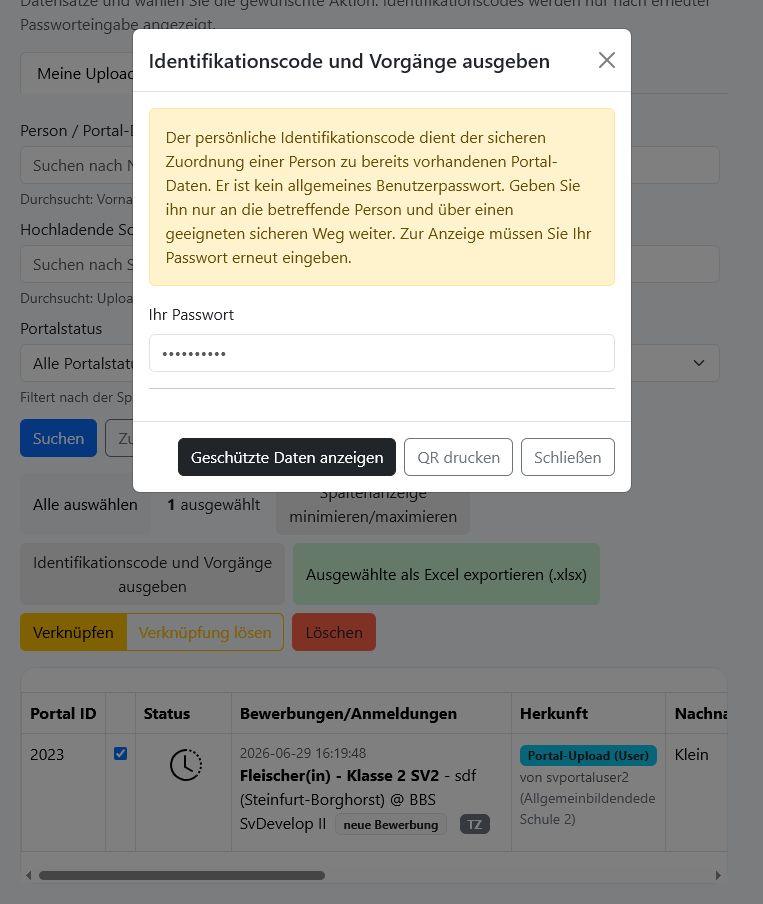
Identifikationscode ausgeben
- Markieren Sie die gewünschten Personen in der Datenliste (höchstens 200 je Aktion).
- Öffnen Sie Identifikationscode und wählen Sie die Aktion. Beim Öffnen ist Tokenstatus und freigegebene Vorgänge ansehen vorausgewählt.
- Wählen Sie zur Ausgabe Neue Identifikationstokens ausgeben. Bestätigen Sie, dass bisherige Tokens dieser Personen dadurch ungültig werden, und geben Sie Ihr eigenes Passwort ein.
- Sichern Sie die neue Ausgabe als CSV oder Text, oder verwenden Sie Ausgabe drucken. Diese Schalter verwenden denselben Token. Beim Schließen wird die Anzeige entfernt; der Token kann später nicht erneut angezeigt werden.
Die neuen Tokens beginnen mit PT1- und bestehen aus zwölf Zufallsziffern in drei Vierergruppen, z. B. PT1-1234-5678-9012. Im Frontend ist PT1- fest vorgegeben; die Person tippt nur die zwölf Ziffern auf der numerischen Tastatur ein. Der Token ermöglicht zusammen mit dem Geburtsdatum die Anmeldung und den Abruf vorhandener Bewerbungen. Geben Sie ihn ausschließlich an die zugehörige Person weiter. Er bleibt bis zu einer neuen Ausgabe oder einem Widerruf gültig. Für die Ausgabe muss in den Personendaten ein gültiges Geburtsdatum hinterlegt sein.
Umstieg auf die neue BoB-Version: Alte Identifikationscodes funktionieren nicht mehr. Geben Sie neue Tokens auch für bereits gespeicherte Personen aus. Ein erneuter Datenimport ist nicht erforderlich; vorhandene Bewerbungen, Anmeldungen, persönliche Kontopasswörter und E-Mail-Zugangscodes bleiben bestehen. Alte Kontositzungen können eine erneute Anmeldung erfordern.
Zum Sperren wählen Sie Identifikationstokens widerrufen, bestätigen die Änderung und Ihr Passwort. Der Schultoken-Zugang endet beim nächsten Zugriff; unabhängig bestätigte E-Mail-/Passwort-Zugänge bleiben verfügbar. Eine erneute Ausgabe ermöglicht später wieder den Zugang.
Bewerbungen und Anmeldungen erscheinen nur bei freigegebenem Verlaufsrecht. Die Tokenverwaltung ändert dieses Recht nicht. Ist das Passwort falsch oder enthält die Auswahl einen nicht freigegebenen Datensatz, wird die ganze Aktion abgewiesen.
Die allgemeinen Anmeldeseiten finden Sie in der Portal-Ansicht unter Anzeige und Hilfe → QR-Codes der verbundenen BBSen. Dort können Sie die nach Schule beschrifteten QR-Codes ansehen und drucken. Dafür müssen Sie keine Person markieren oder einen Identifikationscode anzeigen. Die QR-Codes enthalten keine Personendaten und keinen Identifikationstoken.
Konfiguration und Infomails
Unter Einstellungen → Konfiguration speichern Sie eine Empfängeradresse und aktivieren oder deaktivieren die tägliche Zusammenfassung für Ihr Portal-Konto. Als Adresse eignet sich auch ein gemeinsames Schulpostfach. Das Anmeldekonto bleibt unverändert. Die weiteren Erläuterungen stehen am Infosymbol neben „Tägliche Zusammenfassung per E-Mail aktivieren“. Bewegen Sie den Mauszeiger auf das Symbol, um den Hinweis zu lesen.
Die Prüfung erfolgt täglich ab 07:00 Uhr (deutsche Ortszeit). Der Bericht nennt neue Bewerbungen/Anmeldungen Ihrer selbst hochgeladenen Datensätze, geänderte Bildungsgang- und Portalstatus sowie neue oder geänderte BBS-Notizen. Er enthält Zahlen und den Portal-Link. Namen, Identifikationscodes und Notiztexte werden nicht per E-Mail versendet. Ohne neue Informationen entfällt die Mail.
Wenn Sie die tägliche Zusammenfassung aktivieren, erneut einschalten oder ihre Empfängeradresse ändern, beginnt ein neuer Berichtszeitraum. Bereits vorhandene Informationen bilden dessen Ausgangsstand und werden nicht nachträglich gemeldet. Der Bericht fasst danach die seit dem letzten erfolgreichen Lauf vorliegenden Änderungen zusammen. Welche Einträge Sie unter Neuigkeiten oder in den Notizen bereits gelesen haben, beeinflusst diesen Bericht nicht; er enthält auch kein vollständiges Protokoll aller zwischenzeitlichen Änderungen.
Für den Bericht benötigen Sie das Recht, Bewerbungen und deren Verlauf zu sehen. Auch Konten mit Gesamtbestandsrecht erhalten nur Informationen zu eigenen Uploads. Die Seite zeigt nächste Fälligkeit, letzte Prüfung, letzte Mail und den Zustand des Hintergrunddienstes. Nach Versandfehlern bleibt der Berichtsstand erhalten; der nächste Tageslauf versucht erneut.
Für den täglichen Mailbericht richtet die zuständige Administration den regelmäßigen Hintergrundaufruf, die zentrale SMTP-Verbindung und die öffentliche Portaladresse ein. Bleibt der Versand aus, nennen Sie ihr den auf der Konfigurationsseite angezeigten Zustand. Eine bestätigte Übergabe an den Mailserver belegt noch nicht den Eingang im Postfach.
Datenschutz & Sicherheit
- Exportdateien sind passwortgeschützt. Nutzen Sie starke Passphrasen.
- Speichern Sie Exporte nur auf geschützten Geräten/Speichern.
- Löschen Sie Exporte, wenn sie nicht mehr benötigt werden.
- Übermitteln Sie personenbezogene Daten nicht unverschlüsselt per E-Mail.
Kurzinfo
- Eine Zeile = eine Bewerbung
- BG1–BG3 = Wünsche 1–3
- „Rangstatus“ = Status je Wunsch
- Ohne Gesamtbestandsrecht: eigene Übersicht und „Vermutliche Dubletten“
- Mit Gesamtbestandsrecht: Alle Datensätze / Meine Uploads / Nicht identifiziert / Vermutliche Dubletten
- Spaltenauswahl dauerhaft pro Portal-Konto speicherbar
- 50 oder 100 Datensätze je Seite
- Auswahl gilt nur für die aktuelle Seite
- Aktionen sind nach Aufgaben gruppiert
- ZIP ist passwortgeschützt
Versorgt: Kennzeichnung der Person
Die grüne Kennzeichnung versorgt gilt für die Person und erscheint bei allen verlässlich zugeordneten Bewerbungen. Mehrere Bewerbungen verhindern sie nicht. Die einzelnen Wunschstatus bleiben getrennt sichtbar und werden nicht aus der Personenkennzeichnung abgeleitet. Ein Hinweis auf eine noch unklare Fachrichtung entfällt erst bei einer bestätigten Fachzuordnung oder einem zugehörigen Wunschstatus vor Ort.
Eigene Organisation
Ihre Organisation und das angemeldete Konto stehen in der Portalnavigation. Prüfen Sie diese Angaben, bevor Sie Daten bearbeiten oder Identifikationscodes ausgeben. Für die geschützte Codeausgabe müssen Sie Ihr eigenes Portalpasswort erneut eingeben.
In der Spalte Geschlecht steht m für männlich, w für weiblich und d für divers. Fehlende oder nicht zuordenbare Angaben bleiben in dieser Anzeige leer. Die Kurzangaben ändern keine gespeicherten Daten und keine Import- oder Exportwerte.
Klicken Sie auf eine sortierbare Spaltenüberschrift, um die Treffer aufsteigend zu ordnen; ein weiterer Klick kehrt die Richtung um. Der Pfeil zeigt die aktuelle Sortierung. Sie gilt für alle gefilterten Treffer und bleibt beim Seitenwechsel erhalten. Eine neue Sortierung beginnt auf Seite 1, fehlende Werte stehen am Ende.
Nutzer (Schule) wird nach dem Namen sortiert. Bewerbungen/Anmeldungen und die Auswahlspalte sind nicht sortierbar. Mit Standardsortierung stellen Sie die übliche Gruppierung wieder her. Die sortierbaren Überschriften lassen sich auch per Tastatur bedienen.